
Kundvagn
0
0,00 kr
Delar du bilen med en partner, lånar ut den till en tonåring som nyss tagit körkort eller lämnar den till en verkstad? Då är det värt att lägga några minuter på inställningarna. Din Tesla har förarprofiler som minns sittställningen, PIN-koder som stoppar obehöriga och lägen som begränsar fart och acceleration. Här går vi igenom vad som finns och var du hittar det.
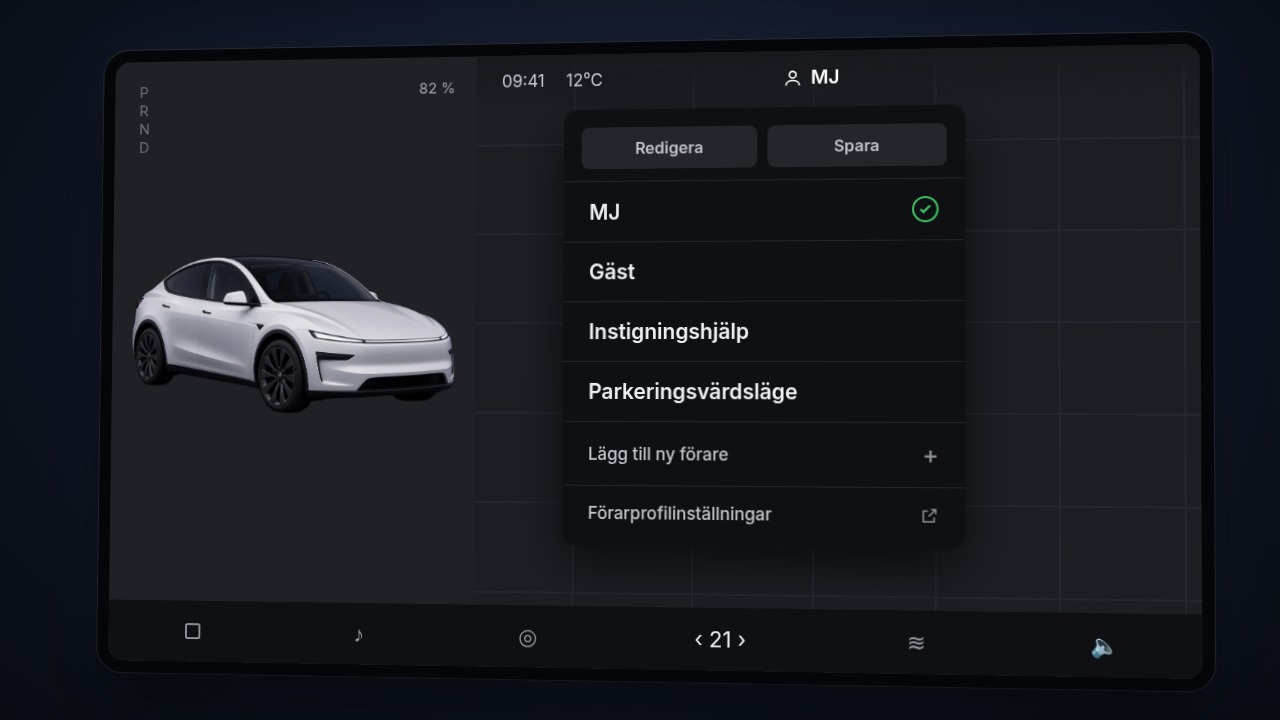
När du justerar förarsätet, ratten eller sidospeglarna första gången föreslår bilen att du sparar en förarprofil. Vill du lägga till en till förare går du till Reglage > Profiler > Lägg till ny förare. Du kan välja en lokal profil eller en Tesla-profil kopplad till ett Tesla-konto. Tesla-profilen följer med till andra kompatibla Teslor i kontot, med säte, temperatur, navigeringsfavoriter och mediainställningar.
Profilen sparar mer än sittställningen, till exempel inställningar för navigering, klimat, lampor, skärm och körning. När något sparats syns en grön bock vid profilikonen. Bilen rymmer upp till tio förarprofiler.
Tips: Ändrar du sätet efter att du valt en profil frågar bilen om du vill spara den nya positionen eller återställa. Vill du bara ändra tillfälligt kan du strunta i frågan.
Det smidigaste är att koppla varje profil till en nyckel. Då väljer bilen rätt förare automatiskt när du närmar dig och öppnar förardörren. Välj din profil och gå till Reglage > Lås > Nycklar. Tryck på förarikonen vid nyckeln du vill koppla. Flera nycklar kan höra till samma profil, men en nyckel kan bara ha en profil.
Instigningshjälp flyttar sätet bakåt och ratten undan när du parkerat och knäppt upp bältet, så att det blir lättare att kliva in och ut. När du trampar på bromsen igen återställs allt efter profilen. Bocka i Använd instigningshjälp i profilen för att slå på det.
Tänk på att instigningshjälpen kan flytta förarsätet långt bak. Sitter en bilbarnstol bakom förarsätet kan den stöta i barnets ben, så välj en kortare position eller låt bli funktionen.
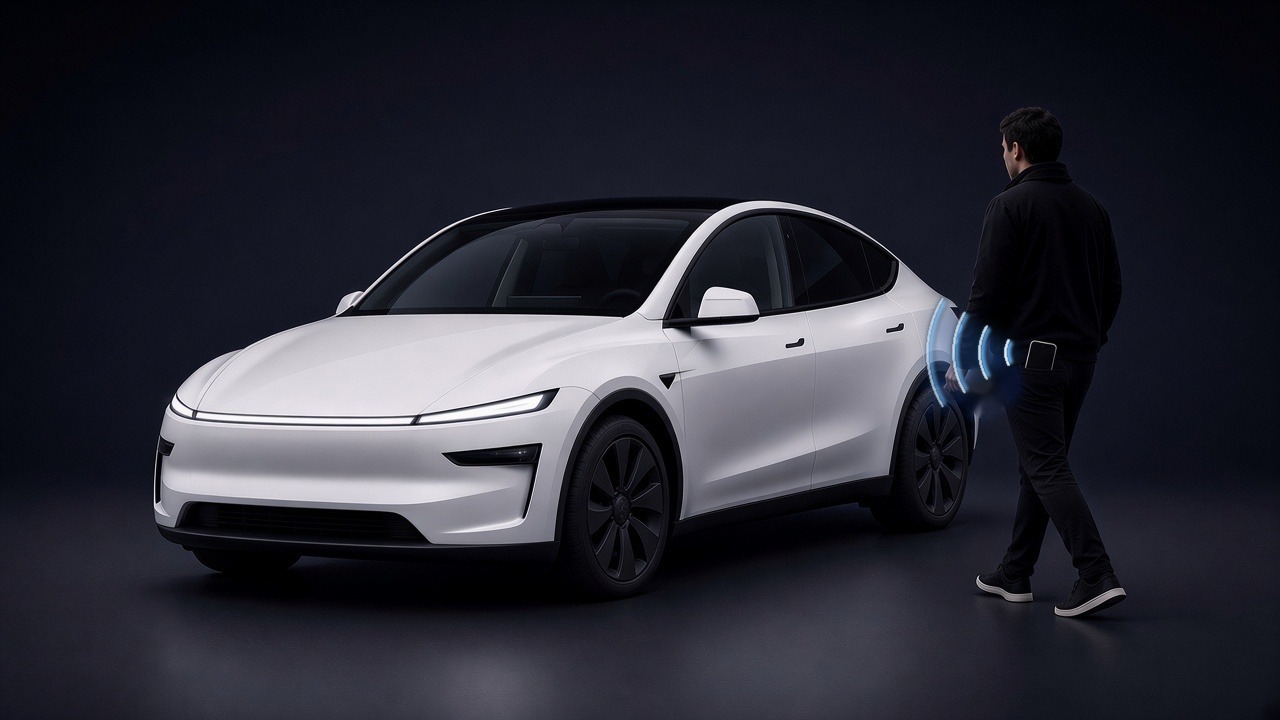
För de flesta är telefonen den bästa nyckeln. Den pratar med bilen via Bluetooth, så du behöver aldrig ta upp den ur fickan. När du närmar dig bilen tänds ytterbelysningen och dörren låses upp när du drar i handtaget. Har du Automatisk låsning påslaget låses bilen av sig själv när du kliver ur och går iväg med telefonen.
Så ställer du in den:
När telefonen väl är godkänd behövs ingen internetanslutning för att använda den som nyckel. Bilen klarar upp till 19 nycklar totalt och kan vara ansluten till tre telefonnycklar samtidigt. Varje telefon kan kopplas till sin egen förarprofil under Reglage > Lås > Nycklar, så att sätet ställs in rätt när den personen kommer fram till bilen.
Två saker att tänka på:
Källa: Teslas ägarhandbok, Model Y: Nycklar
Med telefonnyckel slipper du kort i plånboken. Ägaren bjuder in en annan förare i Tesla-appen via Säkerhet och förare > Hantera förare > Lägg till förare. När den inbjudna accepterar kan hen använda sin egen telefon som nyckel, och hens Tesla-profil dyker upp i bilen. Tar du bort åtkomsten försvinner även profilen.
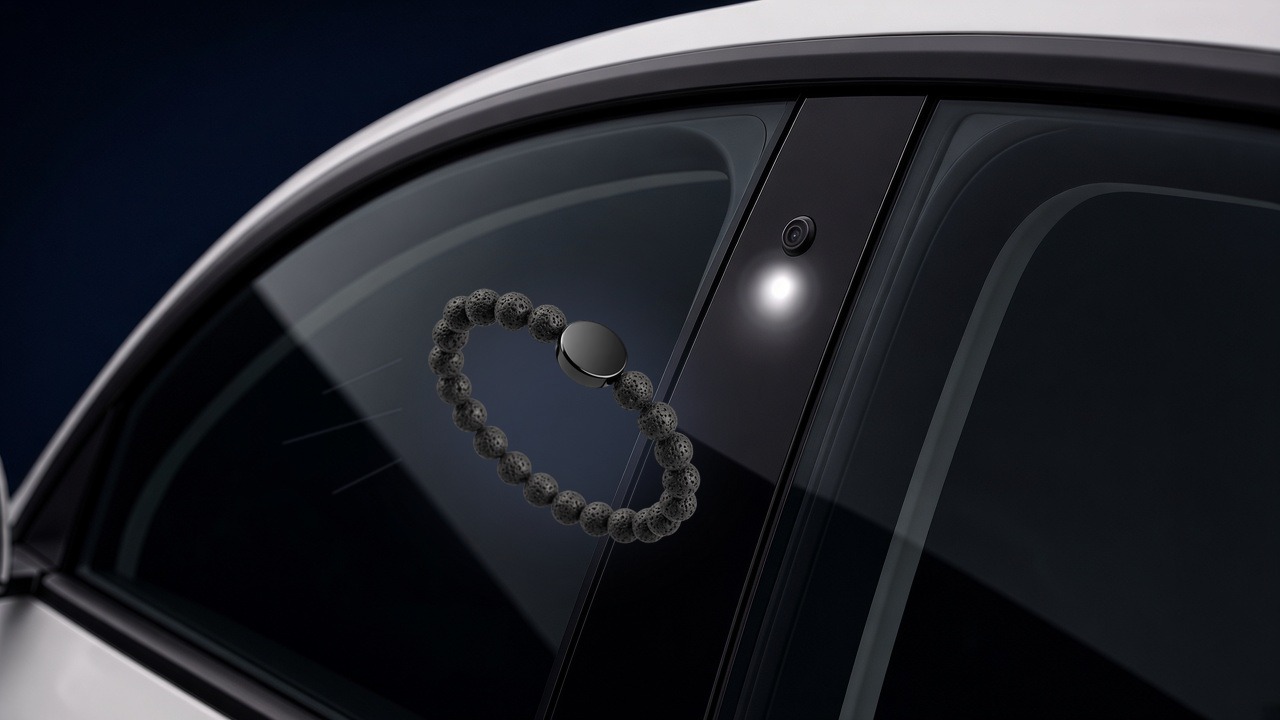
Så smidig telefonnyckeln än är, så fungerar den inte när mobilen är urladdad, appen krånglar eller telefonen ligger kvar hemma. Då behöver du en reservnyckel. Nyckelkortet fungerar, men det ligger ofta i en plånbok eller ett fack där det inte gör någon nytta just då.
Med ett armband med Tesla-nyckel har du reservnyckeln på handleden, i stället för nyckelkortet. Dör telefonen eller slutar appen fungera håller du bara handleden mot kortläsaren på dörrstolpen på förarsidan, precis som med nyckelkortet, och kommer in i bilen som vanligt. Armbandet är stilrent, med svarta pärlor av lavasten och en platt, blank svart platta, och ser ut som ett smycke. Det gör att du gärna har det på dig varje dag, och då har du alltid reservnyckeln med dig.
Armbandet passar också bra som extra nyckel till en annan förare, till exempel en tonåring eller partner. Det kan kopplas till en egen förarprofil, så att sätet, speglarna och ratten ställs in direkt när den personen öppnar dörren.
Lämna själva nyckelkortet till verkstad eller parkeringsvärd, eftersom parkeringsvärdsläget kräver nyckelkort.
Du behöver ett nyckelkort som redan fungerar i bilen. Bilen ska stå i parkeringsläge.
Var sitter kortläsaren inne i bilen?
Källor: Teslas ägarhandböcker för Model 3, Model Y, Model S och Model X.
Har du inget fungerande nyckelkort kan ägaren lägga till nyckeln från Tesla-appen i stället. Sitt i bilen eller stå nära den, tryck på Säkerhet och förare > Lägg till nyckelkort och lägg nyckeln på kortläsaren. Tryck på Klar när appen bekräftar.
Telefonnyckeln ställer du in i Tesla-appen när du är inloggad och har Bluetooth påslaget. Appen guidar dig, och du bekräftar med ett nyckelkort på kortläsaren.
Bilen rymmer upp till 19 nycklar.
Tappar du bort telefonen, kortet eller armbandet tar du bort nyckeln direkt. Tryck på Reglage > Lås, leta upp nyckeln i listan och tryck på papperskorgen. Bekräfta genom att lägga en nyckel som redan är parkopplad på kortläsaren. Bilen kräver alltid minst ett parkopplat nyckelkort, så det sista kortet går inte att ta bort.
Instruktionerna kommer från Teslas ägarhandbok: Hantera nycklar.
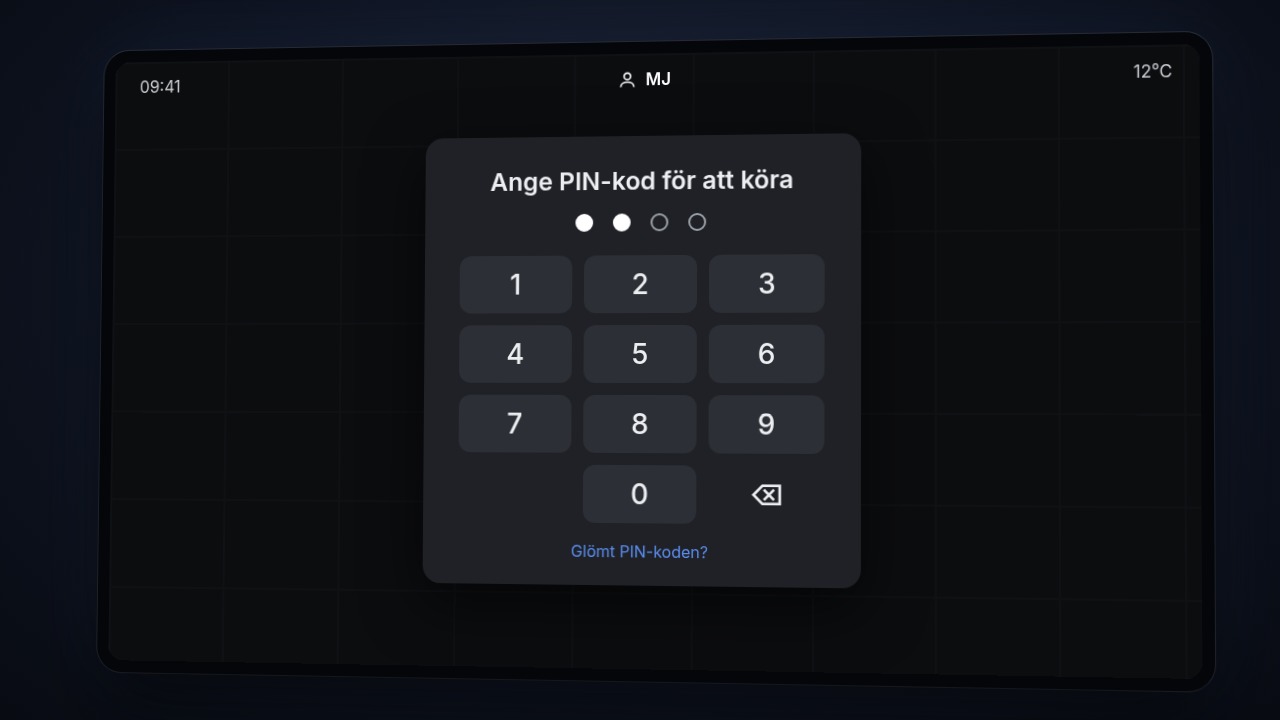
Med Reglage > Säkerhet > PIN-kod för att köra kräver bilen en fyrsiffrig kod innan den går att köra, även om någon har nyckeln. Det är ett bra extra skydd mot stöld via nyckel eller telefon som kommit på avvägar.
Glömmer du koden trycker du på länken i PIN-rutan och loggar in med ditt Tesla-konto. Om skärmen inte svarar alls kan ägaren rensa koden i appen under Säkerhet och förare > Rensa PIN-kod.
Vill du låsa in något i handskfacket? Under Reglage > Säkerhet > PIN-kod till handskfacket sätter du en egen fyrsiffrig kod. Den är skild från PIN-koden för körning. Med kod på handskfacket kan du själv öppna det även när bilen står i parkeringsvärdsläge.
Lämnar du bilen till verkstad, biltvätt eller hotellparkering? Med bilen i parkeringsläge går du till Reglage > Säkerhet > Parkeringsvärdsläge, eller trycker på profilikonen överst i Reglage. Första gången väljer du en fyrsiffrig kod som behövs för att avsluta läget. Från appen kan du starta och avsluta läget utan kod.
I parkeringsvärdsläge:
Har du PIN-kod för att köra behöver parkeringsvärden ingen kod. Använd inte läget när du drar släp, eftersom effektbegränsningen kan göra det tungt i uppförsbackar.
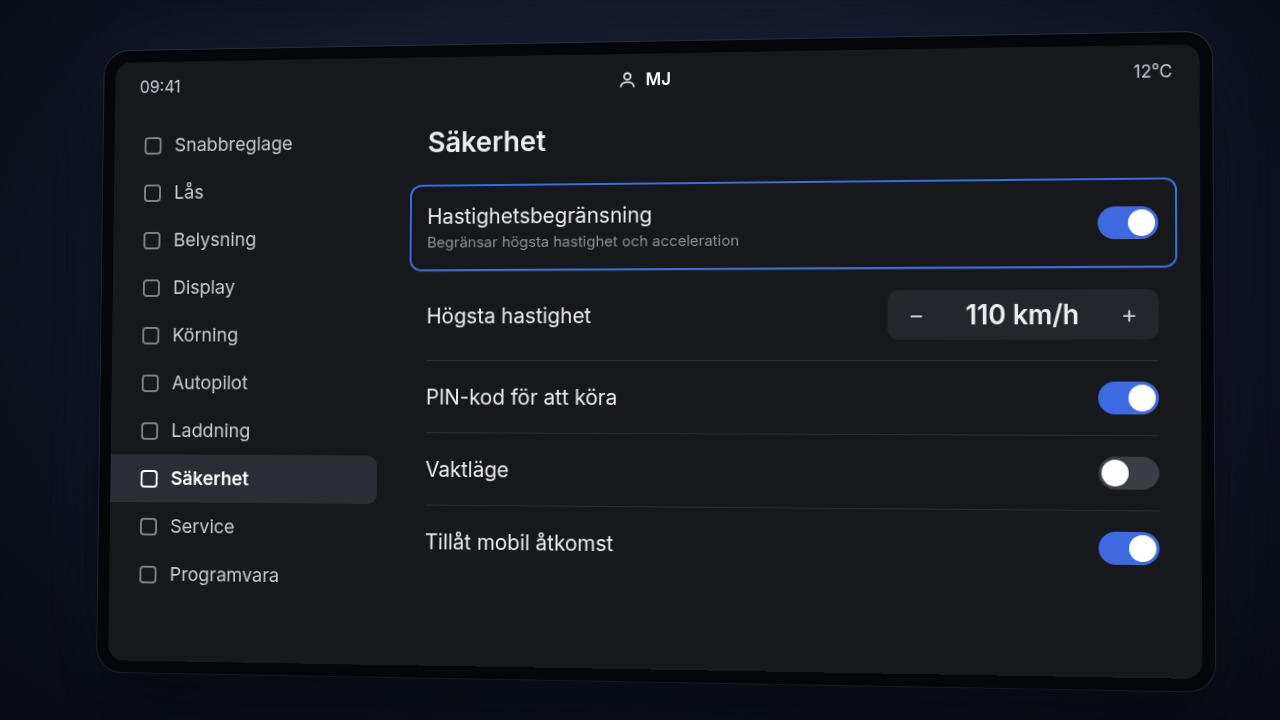
Under Reglage > Säkerhet > Hastighetsbegränsning väljer du en maxhastighet mellan 80 och 193 km/h och sätter en fyrsiffrig kod. När föraren närmar sig gränsen hörs en signal och du får en notis i appen. Läget går även att slå på i appen under Säkerhet > Hastighetsbegränsning. Bilen måste stå i parkeringsläge.
Observera att bilen kan rulla över gränsen i nedförsbackar, så det är ett stöd och ingen garanti.
Chill ger mjukare acceleration och är skönt för den som är ovan vid hur snabbt en elbil drar iväg. Med hastighetsbegränsningen påslagen ställs accelerationen automatiskt in på Chill. Du kan även välja Chill själv i accelerationsinställningarna.
Vill du ha mer kontroll? Reglage > Säkerhet > Föräldrakontroll samlar allt på ett ställe:
Föräldrakontroll kräver en PIN-kod och kan inte stängas av från telefonen. Den går inte heller att aktivera samtidigt som läget för hastighetsbegränsning.