Designa din egen folie till Teslans skärm (Custom Wraps)

02.10.2026

Visste du att du kan ge din Tesla en helt egen folie, åtminstone på skärmen? I Lackverkstad, som finns i bilens Leklåda, kan du byta färg, tonade rutor och folie på den 3D-bil som visas på pekskärmen och i Tesla-appen. Förutom Teslas färdiga mönster går det att ladda upp egna designer. Tesla delar tomma mallar för varje modell, och ett gratis bildprogram räcker gott. I den här guiden går vi igenom hela vägen: rätt mall, design, export, USB-minne eller app och till sist hur du väljer folien i bilen. Den riktiga lacken påverkas förstås inte.
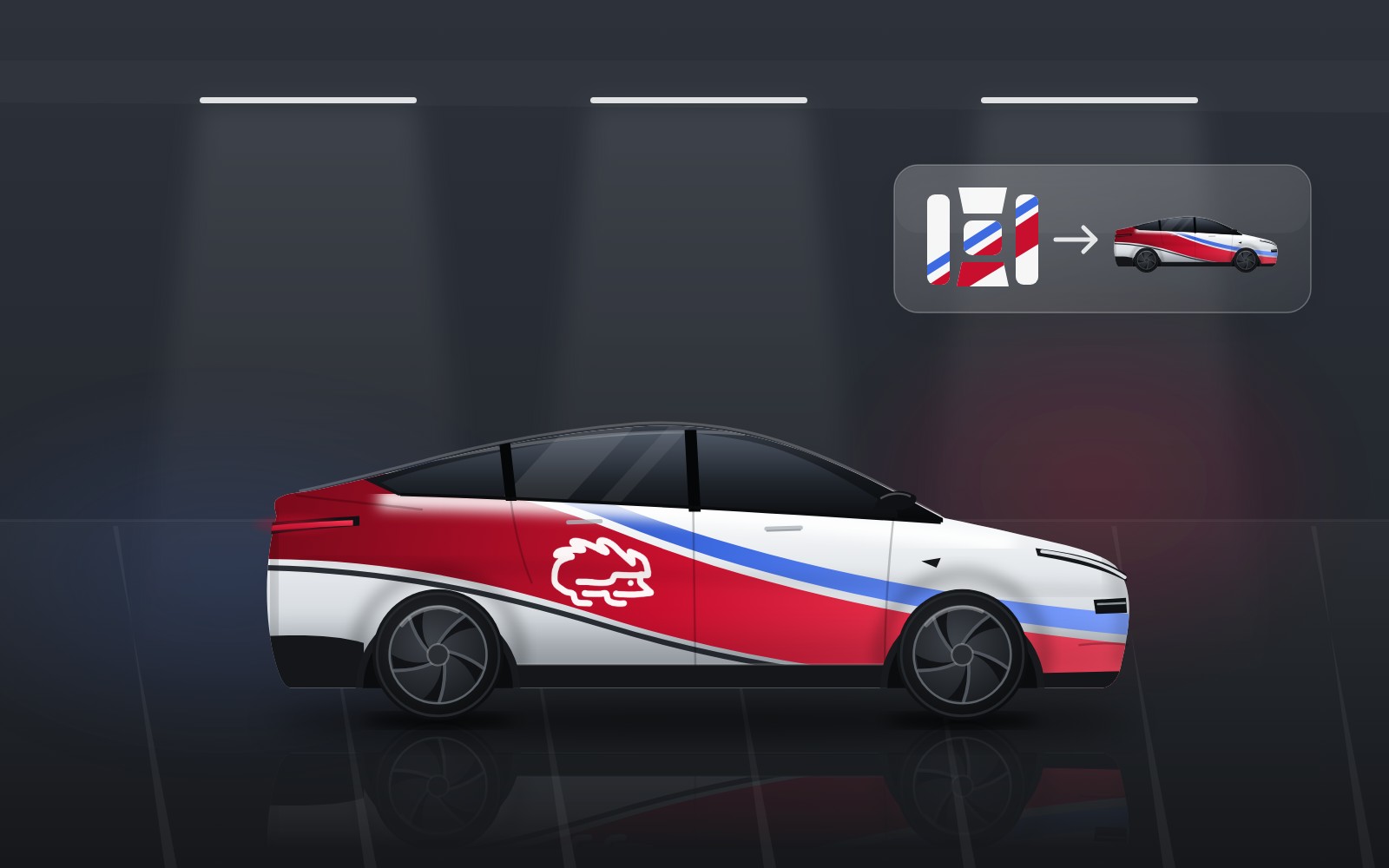
Illustration av en vit Model Y med egen folie i rött och blått och en liten igelkott på bakdörren, i en mörk lackverkstad

Vad är Custom Wraps?

Custom Wraps är Teslas namn på egna folier till den digitala bilen. Det är helt enkelt en PNG-bild som bilen lägger på sin 3D-modell, ungefär som ett skal. Folien syns på bilens pekskärm och på bilen i Tesla-appen. I bilen hittar du funktionen under Leklåda > Lackverkstad > Omslut (på engelska Toybox > Paint Shop > Wraps). Där finns även färdiga folier från Tesla, om du bara vill testa först.

Vilka bilar fungerar det på?

Lackverkstad med egna folier kom till Model 3 och Model Y med Teslas juluppdatering 2025.44.25 och till Model S och Model X (2021 och senare) med uppdatering 2026.14.6. Cybertruck har haft funktionen längst. Har du inte Lackverkstad i Leklådan behöver bilen troligen uppdateras, så kontrollera under Reglage > Programvara.

Steg 1: Ladda ner rätt mall

Mallen måste passa din modell, annars hamnar mönstret fel på bilen. Välj din bil nedan.

Model 3 (2017–2023)PNG · 1024 × 1024 px
Ladda ner mall
Model 3 (2024–) Standard och PremiumPNG · 1024 × 1024 px
Ladda ner mall
Model 3 Performance (2024–)PNG · 1024 × 1024 px
Ladda ner mall
Model Y (2020–2024)PNG · 1024 × 1024 px
Ladda ner mall
Model Y Standard (2025–)PNG · 1024 × 1024 px
Ladda ner mall
Model Y Premium (2025–)PNG · 1024 × 1024 px
Ladda ner mall
Model Y Performance (2025–)PNG · 1024 × 1024 px
Ladda ner mall
Model S (2021–)PNG · 1024 × 1024 px
Ladda ner mall
Model S Plaid (2025–)PNG · 1024 × 1024 px
Ladda ner mall
Model X (2021–)PNG · 1024 × 1024 px
Ladda ner mall

Övriga modeller som inte säljs i Sverige: Model Y L Cybertruck

Mallarna är Teslas officiella mallar och hämtas direkt när du klickar på knappen (källa: Tesla Custom Wraps). tesma.se har ingen koppling till Tesla. Öppnas bilden i en ny flik i stället för att laddas ner: högerklicka (eller håll inne på mobilen) och välj Spara bild.

Mallen är en PNG-bild där bilens kaross är utvikt som ett klippark: sidorna, huven, bakluckan och stötfångarna. De vita ytorna är de delar som syns på bilen. Resten av bilden (rutigt eller genomskinligt i bildprogrammet) används inte. Spara mallen och ändra inte storleken.
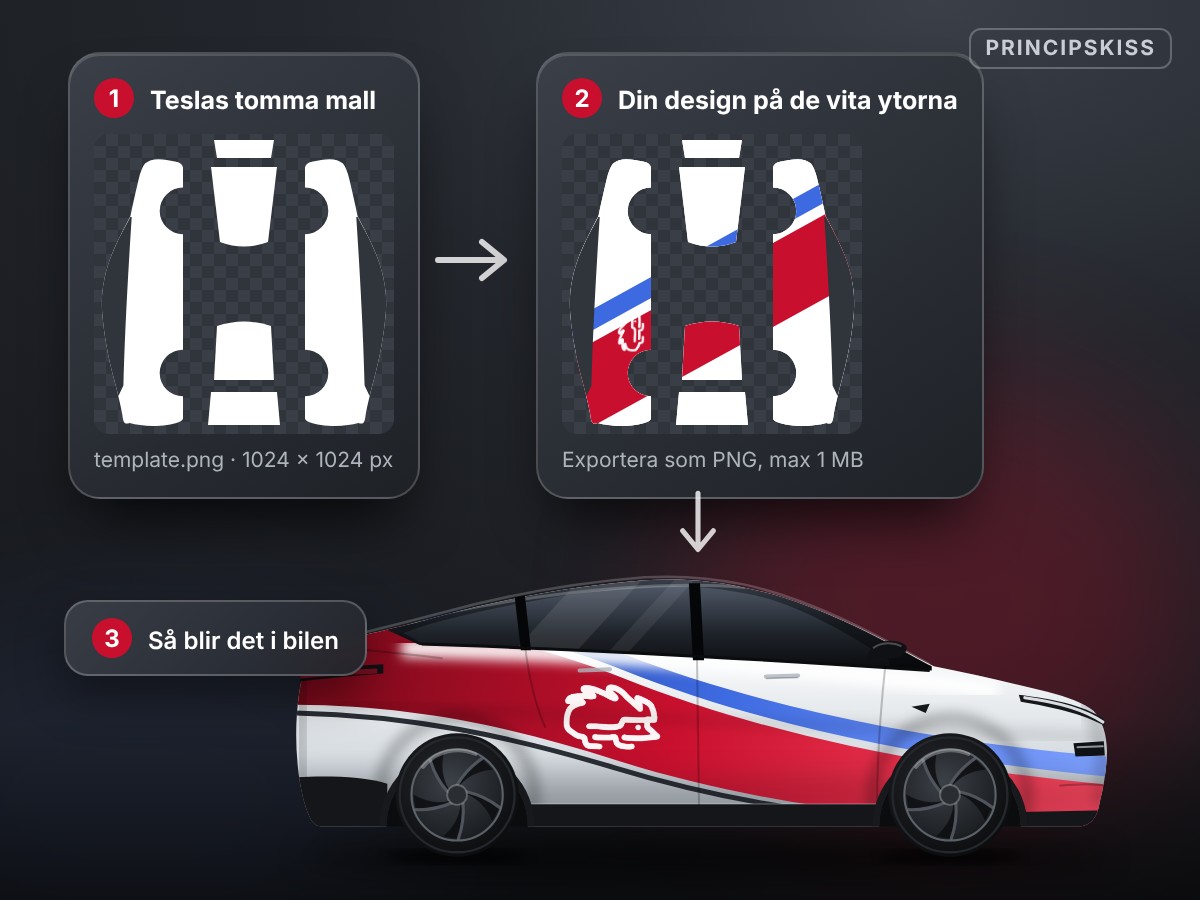
Principskiss: tom mall med vita ytor, samma mall med en röd och blå design med tesma-igelkotten, och en vit Model Y med designen som folie
Principskiss: du målar på de vita ytorna i mallen, och bilen lägger bilden på sin 3D-modell.

Steg 2: Designa i Photopea eller GIMP

Du behöver inget dyrt program. Photopea är gratis och körs direkt i webbläsaren, och GIMP är ett gratis program för Windows, Mac och Linux. Båda fungerar ungefär som Photoshop, med lager. Gör så här:

  • 1. Öppna mallen (i Photopea: File > Open, i GIMP: Arkiv > Öppna).
  • 2. Skapa ett nytt lager ovanför mallen och lägg din design där: färger, ränder, mönster, bilder eller text.
  • 3. Vill du bara se designen på de vita ytorna medan du jobbar? I Photopea kan du högerklicka på designlagret och välja Create Clipping Mask. Det gör inget om designen fortsätter utanför de vita ytorna, de delarna syns ändå inte.
  • 4. Täck hela de vita ytorna. Det som lämnas vitt blir vitt på bilen.
  • 5. Osäker på vilken yta som är vad? Titta på Teslas färdiga exempel för din modell (finns hos Tesla Custom Wraps). Ett enkelt knep är att först testa med en färg per yta, så ser du direkt i bilen var allt hamnar.

Alternativ: låt Grok eller en annan AI-assistent designa

Vill du inte rita själv kan du ladda upp mallen till Grok eller en annan AI-assistent som kan skapa och redigera bilder, och beskriva vad du vill ha. Resultatet varierar mellan olika assistenter och försök, så räkna med att behöva prova några gånger. Var tydlig med att mallens form och storlek ska behållas. Här är tre exempel att utgå från (byt modell, färger och stil som du vill):

Exempel 1: röd och blå rand
Jag bifogar en mall för en digital folie (Custom Wrap) till min Tesla Model Y. Behåll bildens exakta storlek, 1024 × 1024 pixlar, och mallens layout. Måla bara på de vita ytorna och lämna de genomskinliga (rutiga) ytorna helt orörda. Design: vit grund med en bred röd rand som sveper uppåt bakåt längs sidorna och en smal blå rand ovanför. Ren och modern stil, inga texter eller logotyper. Leverera bilden som PNG, gärna under 1 MB.
Exempel 2: grått kamouflage
Jag bifogar en mall för en digital folie (Custom Wrap) till min Tesla Model 3. Behåll bildens exakta storlek, 1024 × 1024 pixlar, och mallens layout. Måla bara på de vita ytorna och lämna de genomskinliga (rutiga) ytorna helt orörda. Design: kamouflagemönster i grafitgrå, mörkgrå och svart, med mjuka former i jämn storlek över alla delar. Leverera bilden som PNG, gärna under 1 MB.
Exempel 3: norrsken
Jag bifogar en mall för en digital folie (Custom Wrap) till min Tesla Model Y. Behåll bildens exakta storlek, 1024 × 1024 pixlar, och mallens layout. Måla bara på de vita ytorna och lämna de genomskinliga (rutiga) ytorna helt orörda. Design: norrsken. Mörkblå till svart grund med gröna och lila norrskensslöjor som flyter ihop över huven och sidorna, och små stjärnor. Inga texter. Leverera bilden som PNG, gärna under 1 MB.

Innan du för över bilden till bilen:

  • Jämför med mallen. Lägg AI-bilden ovanpå mallen i Photopea och kontrollera att delarna hamnar på de vita ytorna. Har formen ändrats kan du i stället använda AI-bilden som ett mönsterlager ovanför mallen (se steg 2) och exportera därifrån.
  • Kontrollera storleken. Bilden ska vara 1024 × 1024 pixlar (i Photopea: Image > Image Size). Ändra den om den inte är det.
  • Kontrollera filstorleken. Är PNG-filen större än 1 MB, exportera om med färre färger eller gör designen enklare.
  • Använd bara bilder du har rätt att använda, till exempel egna foton och logotyper.
  • Testa i bilen. Först där ser du säkert hur det blir.

Steg 3: Exportera rätt

Det här är steget där det oftast går fel. Bilen visar bara filer som uppfyller Teslas krav:

  • Format: PNG (inte JPG). I Photopea: File > Export as > PNG. I GIMP: Arkiv > Exportera som och ett filnamn som slutar på .png.
  • Storlek: mellan 512 × 512 och 1024 × 1024 pixlar. Behåll mallens storlek så blir det rätt.
  • Filstorlek: högst 1 MB. Blir filen större, till exempel med ett foto i designen, kan du minska antalet färger vid exporten eller göra designen enklare.
  • Filnamn: bara bokstäver a–z, siffror, understreck, bindestreck och mellanslag, högst 30 tecken. Undvik å, ä och ö. Exempel: Min_folie-1.png.

Steg 4: För över folien till bilen

Det enklaste är att skicka folien från Tesla-appen. Har bilen eller appen äldre programvara, eller vill du hellre jobba från datorn, fungerar USB-minne lika bra.

4a. Via Tesla-appen

Du behöver Tesla-appen version 4.59.0 eller senare, och bilen behöver ha sommaruppdateringen 2026.26 eller senare. Spara PNG-filen på mobilen först.
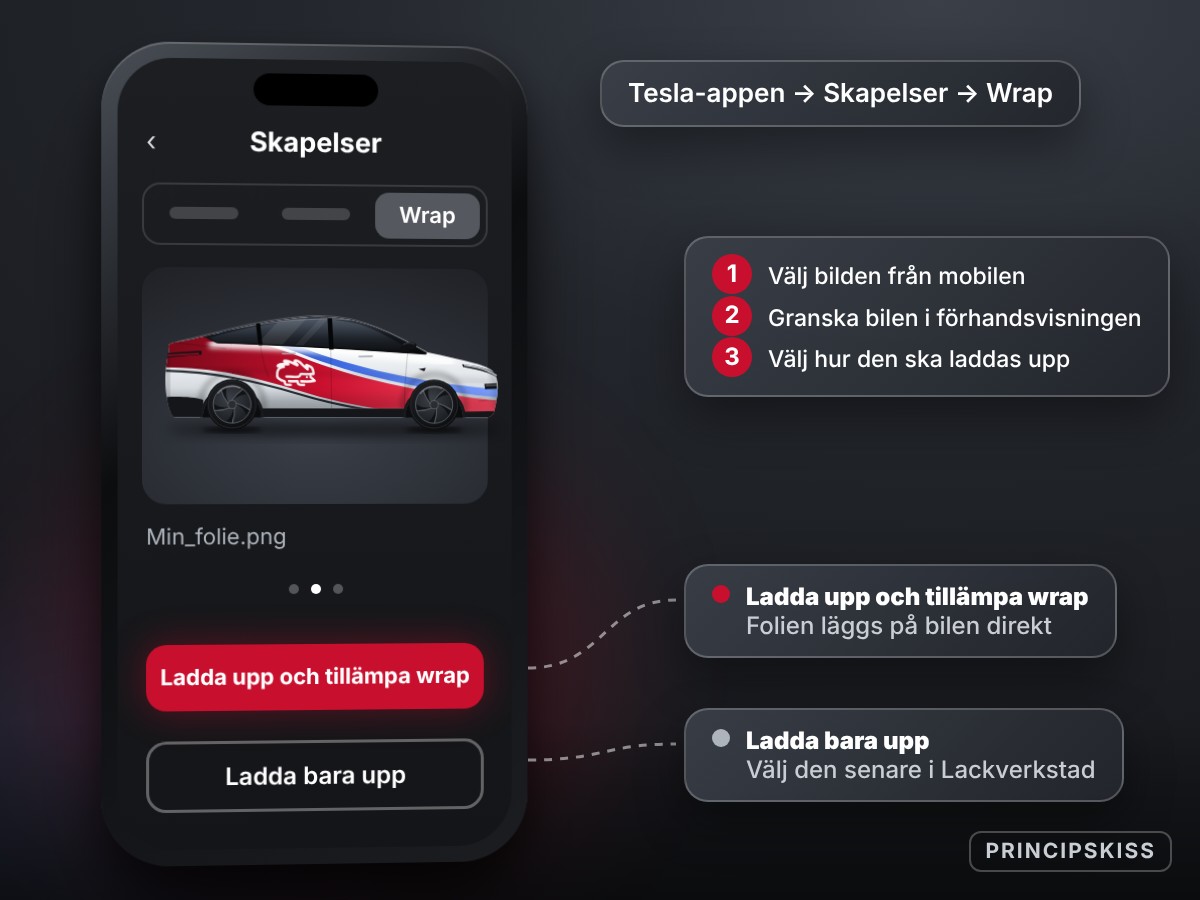
  • 1. Öppna Tesla-appen och gå till Skapelser > Wrap.
  • 2. Välj att ladda upp och välj din bild från mobilen.
  • 3. Appen visar en förhandsvisning av bilen med folien. Kontrollera att allt hamnar rätt.
  • 4. Tryck på Ladda upp och tillämpa wrap om folien ska läggas på bilen direkt, eller Ladda bara upp om du vill välja den senare i bilen.
  • Du kan ha upp till 10 folier uppladdade via appen.
Principskiss av Tesla-appen: Skapelser, fliken Wrap med förhandsvisning av en vit Model Y med folie, och två knappar: Ladda upp och tillämpa wrap, och Ladda bara upp
Principskiss: i appen väljer du Skapelser > Wrap, och sedan Ladda upp och tillämpa wrap eller Ladda bara upp.

4b. Via USB-minne

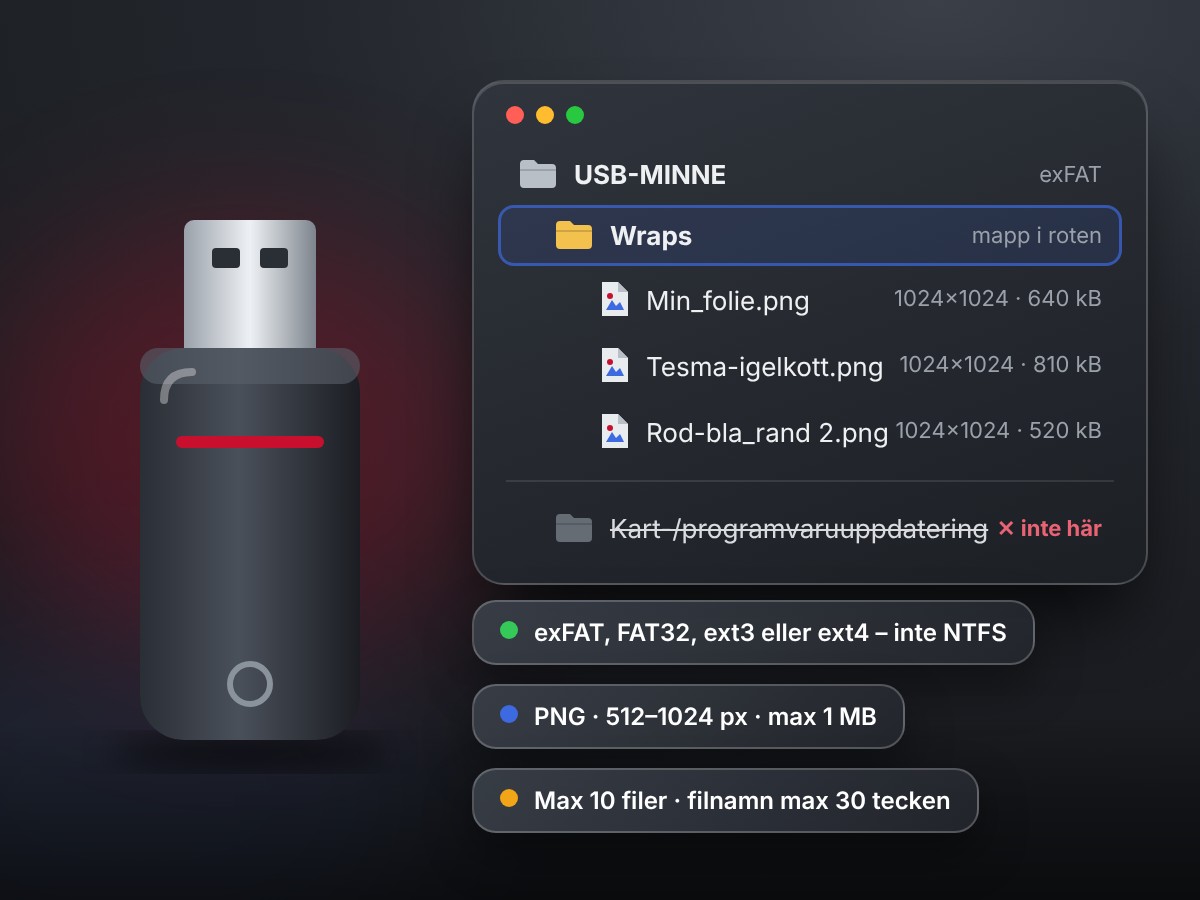
  • 1. Formatera minnet som exFAT, FAT32 (MS-DOS FAT på Mac), ext3 eller ext4. NTFS fungerar inte.
  • 2. Skapa en mapp som heter Wraps direkt i roten på minnet (inte i en annan mapp).
  • 3. Lägg dina PNG-filer i mappen Wraps. Bilen läser upp till 10 folier från USB.
  • 4. Se till att minnet inte innehåller kart- eller programvaruuppdateringar.
  • 5. Sätt i minnet i bilens USB-uttag.
USB-minne och filvy: mappen Wraps i roten av minnet med tre PNG-filer, och påminnelser om filformat och krav
Mappen Wraps ska ligga direkt i roten av USB-minnet. Inga kart- eller programvaruuppdateringar på samma minne.

Steg 5: Välj din folie i bilen

Tryckte du på Ladda upp och tillämpa wrap i appen är du redan klar: folien läggs på bilen direkt, både på pekskärmen och i appen. Tryckte du på Ladda bara upp, eller använde du USB-minne, öppnar du Leklåda > Lackverkstad > Omslut på pekskärmen (eller trycker på färgknappen under bilen i Reglage > Programvara). Välj fliken Omslut, så ligger dina egna folier bland Teslas. Tryck på din folie för att använda den.
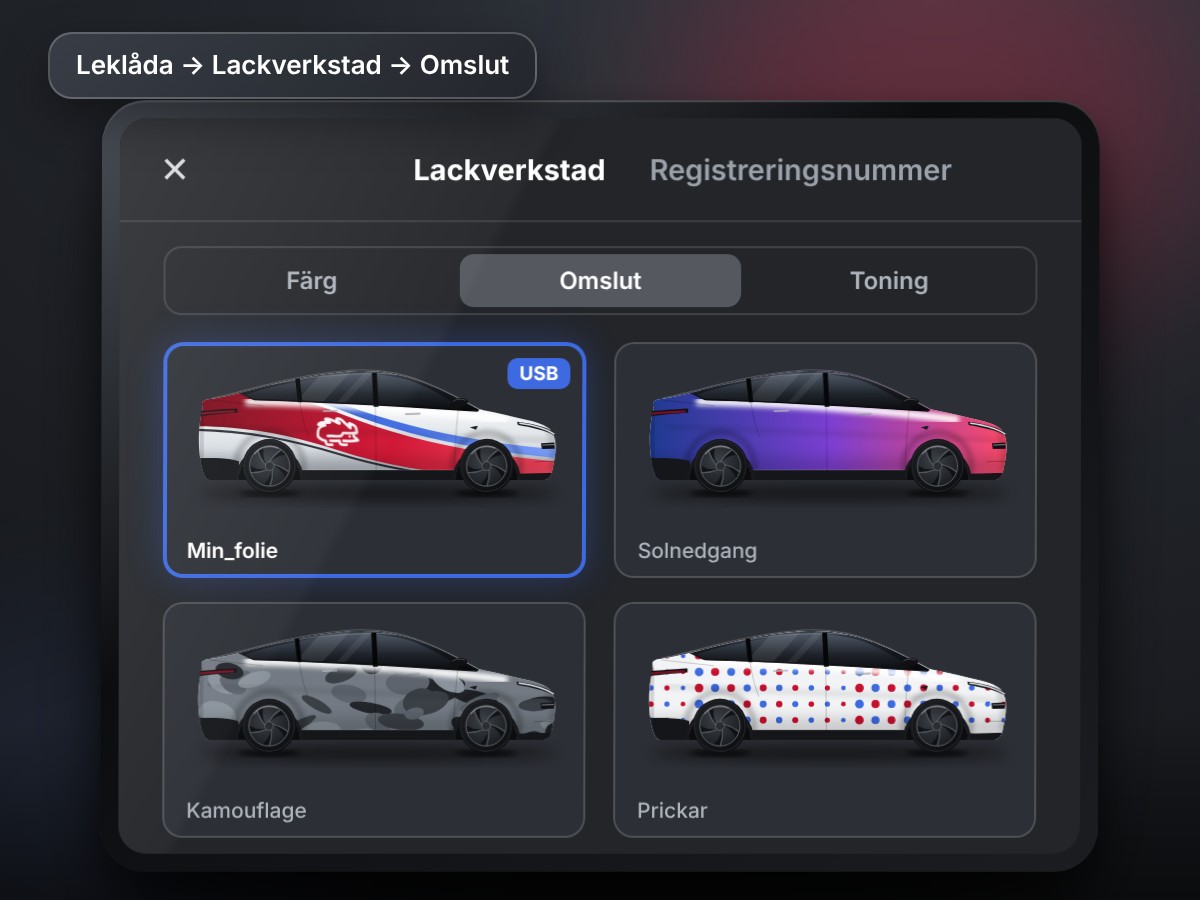
Bilskärmen i Lackverkstad med fliken Omslut vald och fyra bilar med olika folier, där den egna folien med tesma-igelkotten är markerad
Dina egna folier dyker upp under Lackverkstad > Omslut. Principskiss, det exakta utseendet kan skilja sig mellan modeller och programversioner.

Bonus: egen bakgrund på registreringsnumret

I Lackverkstad finns också fliken Registreringsnummer. Där kan du byta hur registreringsskylten ser ut på bilen på skärmen, och enligt Teslas versionsnoteringar kan du skapa och ladda upp en egen design med USB-minne. Du kommer dit via Leklåda > Lackverkstad > Registreringsnummer, eller genom att trycka på registreringsskylten under bilen i Reglage > Programvara.

Så gör du en egen skyltbakgrund:
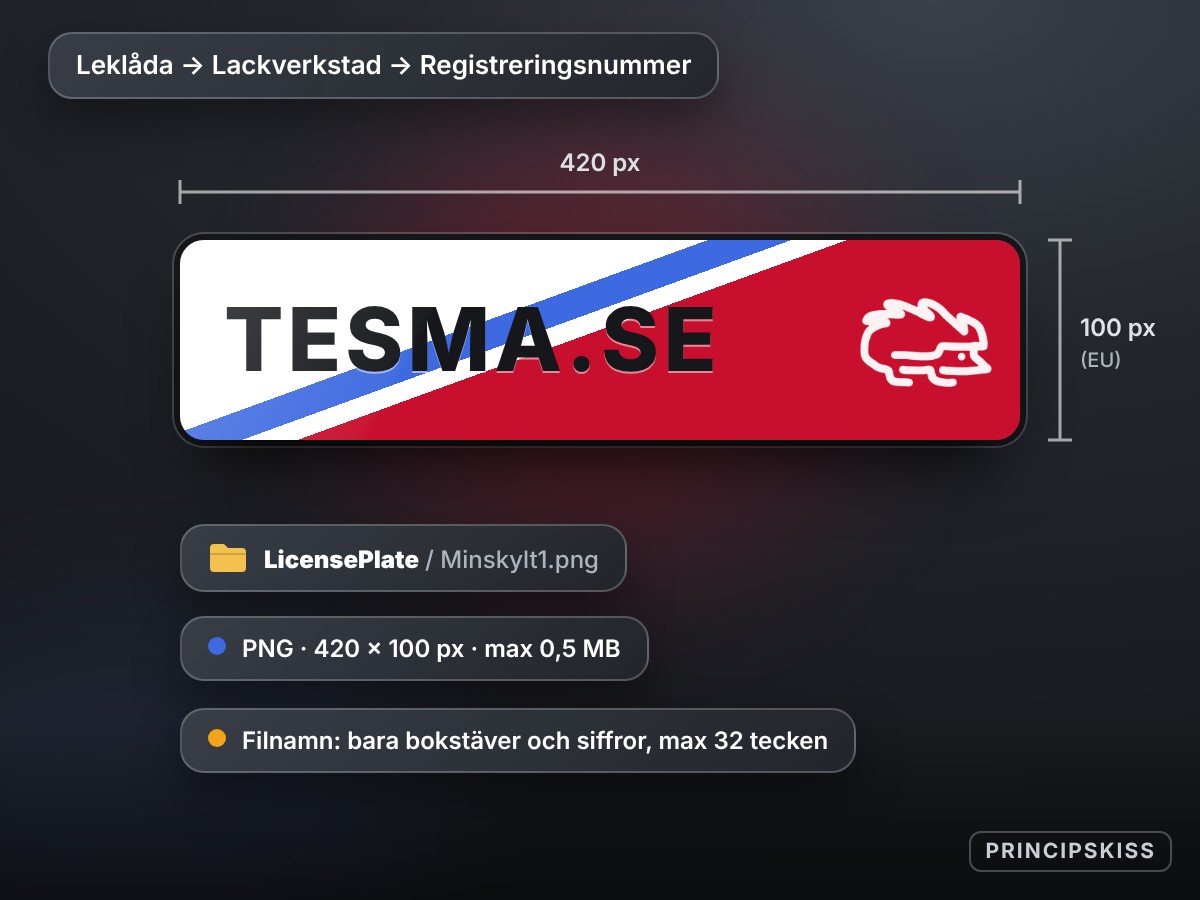
  • Mapp: en mapp som heter LicensePlate direkt i roten på USB-minnet. Den kan ligga bredvid mappen Wraps på samma minne.
  • Format och storlek: PNG, 420 × 100 pixlar (europeisk skylt), högst 0,5 MB.
  • Filnamn: bara bokstäver och siffror, kortare än 32 tecken. Undvik å, ä, ö, mellanslag och specialtecken.
  • Antal: upp till 10 bilder.
  • Välj i bilen: sätt i USB-minnet, öppna fliken Registreringsnummer i Lackverkstad och välj din bild.
Principskiss: en europeisk skylt på 420 × 100 pixlar med röd och blå design, texten TESMA.SE och tesma-igelkotten, samt mappen LicensePlate och kraven på filen
Principskiss: en egen skyltbakgrund i 420 × 100 pixlar läggs i mappen LicensePlate och väljs under Lackverkstad > Registreringsnummer.

Om folien inte dyker upp

  • Kontrollera USB-minnets format. NTFS är den vanligaste orsaken. Formatera om till exFAT.
  • Kontrollera mappnamnet. Det ska stå exakt Wraps, och mappen ska ligga direkt i roten.
  • Kontrollera filen. PNG, högst 1 MB, 512–1024 pixlar och ett filnamn utan å, ä, ö eller specialtecken.
  • Ta bort andra uppdateringsfiler från minnet, till exempel kart- eller programvaruuppdateringar.
  • Saknas Skapelser > Wrap i appen? Uppdatera Tesla-appen till 4.59.0 eller senare och bilen till 2026.26 eller senare. Annars fungerar USB-minne.
  • Fel mall? Om mönstret hamnar konstigt på bilen är det nästan alltid en mall för en annan modell eller årsmodell.
  • Ingen Lackverkstad i Leklådan? Uppdatera bilens programvara.

Har du gjort en folie du är nöjd med? Testa gärna en till, du kan ha flera i bilen och byta när du vill.

Share